Arduino Nano ESP32 – vastgelopen board herstellen
Deze handleiding beschrijft hoe een vastgelopen of niet meer startende
Arduino Nano ESP32 (ESP32-S3) weer teruggebracht wordt naar een werkend
board dat via de Arduino IDE te gebruiken is. Tevens wordt beschreven hoe
met de Flash Download Tool losse .bin-bestanden
geflasht kunnen worden.
Goed om te weten: de echte ROM-bootloader van de ESP32-S3-chip
zit ingebakken in de chip zelf en kan door geen enkele firmware overschreven
worden. Herstel is dus altijd mogelijk.
0. Kort overzicht
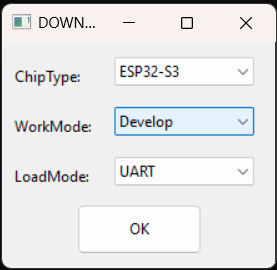
1Open de Flash Download Tool. Kies in het eerste scherm ChipType: ESP32-S3, WorkMode: Develop, LoadMode: UART en klik OK.
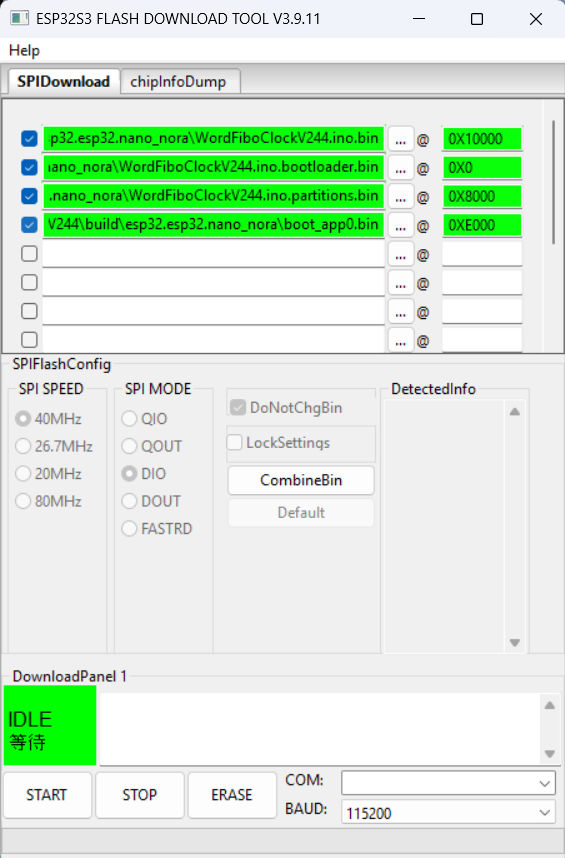
2Zet het board in downloadmode door B1 kort te sluiten met GND en de RST-knop te activeren. Laad daarna bootloader.bin, partitions.bin, boot_app0.bin en de sketch-.bin op hun adressen en klik op START.
De volledige toelichting per stap staat in de hoofdstukken hieronder.
1. Het board in downloadmode zetten
Bij een vastgelopen board of het ontbreken van geldige firmware functioneert
de automatische Arduino-reset (het togglen van de DTR/RTS-lijnen) niet.
Volgens de officiële
Arduino Nano ESP32 cheat sheet
zijn er twee methoden om het board handmatig in een herstelmodus te zetten:
Optie A – Arduino Bootloader-mode (softwarematig, geen jumper vereist)
- Druk op RESET en druk deze nogmaals in zodra de RGB-LED begint te knipperen (dubbele reset).
- Het board bevindt zich in bootloadermode zodra de groene LED langzaam pulseert.
Deze methode is afhankelijk van de Arduino-bootloaderpartitie, die de
dubbele-resetdetectie uitvoert. Is deze partitie overschreven door firmware
van derden, dan ontbreekt die detectielogica en wordt het board niet als
seriële COM-poort geënumereerd. In dat geval is optie B vereist.
Optie B – ROM Boot mode via de B1-pin (functioneert onafhankelijk van de aanwezige firmware)
Let op: de juiste pin heet volgens Arduino B1, niet B0.
Op de Nano ESP32 is B1 = GPIO0 (de standaard ESP32-downloadpin); B0 = GPIO46
heeft een andere functie.
- Kortsluit de GND-pin en de B1-pin met een jumperdraad. De RGB-LED wordt groen.
- Houd de kortsluiting tussen GND en B1 in stand en activeer kort de witte RST-knop bovenop het board.
- Verbreek de verbinding tussen GND en B1. De RGB-LED blijft branden, nu in paarse kleur: het board bevindt zich in firmware-downloadmode.
Bron: Arduino Help Center – Reset the Arduino bootloader on the Nano ESP32.
Controleer in Windows Device Manager welke COM-poort verschijnt. Bij de Nano
ESP32 kan het poortnummer wijzigen zodra het board van normale modus naar
downloadmode overgaat (bijvoorbeeld COM6 → COM5), doordat de USB-descriptor
van de ROM-bootloader afwijkt van die van de applicatie-firmware.
Kortste officiële weg (alternatief voor de Flash Download Tool):
zet het board met optie B in downloadmode, kies in Arduino IDE onder
Tools → Programmer de optie
Esptool, doe
Tools → Burn Bootloader (wist de flash) en daarna
Sketch → Upload Using Programmer. Zie hetzelfde
Help Center-artikel
voor de volledige stappen.
Let op: dit werkt alleen als het board niet helemaal
vastgelopen is. Als er een andere/vreemde ESP32-bootloader op terecht is
gekomen (bijvoorbeeld doordat de factory-/bootloader-partitie overschreven
is met esptool, esp-idf of PlatformIO), reageert Arduino IDE's Upload-knop
niet meer en
werkt alleen de Flash Download Tool (met de
4 losse bestanden op de juiste adressen) nog. Zie bijvoorbeeld deze
voorbeelden uit de praktijk:
Zolang er geen geldige applicatie-firmware in de flash aanwezig is,
faalt de boot-sequentie en activeert de RTC-watchdog een voortdurende
resetcyclus. Daardoor verschijnt en verdwijnt de COM-poort continu. Een
COM-poort dient pas geselecteerd te worden nadat de procedure van
optie A of B hierboven is uitgevoerd.
2. De Flash Download Tool installeren
Espressif's officiële "Flash Download Tool" is een Windows GUI-programma
waarmee, zonder Python of esptool, rechtstreeks .bin-bestanden
naar specifieke flash-adressen geschreven kunnen worden.
Pak de zip uit naar een map naar keuze en start flash_download_tool.exe.
Chip en modus kiezen
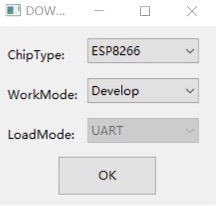
Kies ChipType: ESP32-S3, WorkMode: Develop, LoadMode: UART, en klik OK.
Hoofdscherm van de tool
Na het kiezen van chip en modus opent het hoofdscherm met het tabblad SPIDownload.
3. Eén los .bin-bestand flashen
Om alleen een enkel .bin-bestand weg te schrijven (bijvoorbeeld
om te testen of de verbinding werkt, of om alleen de sketch bij te werken
terwijl bootloader en partities al correct staan):
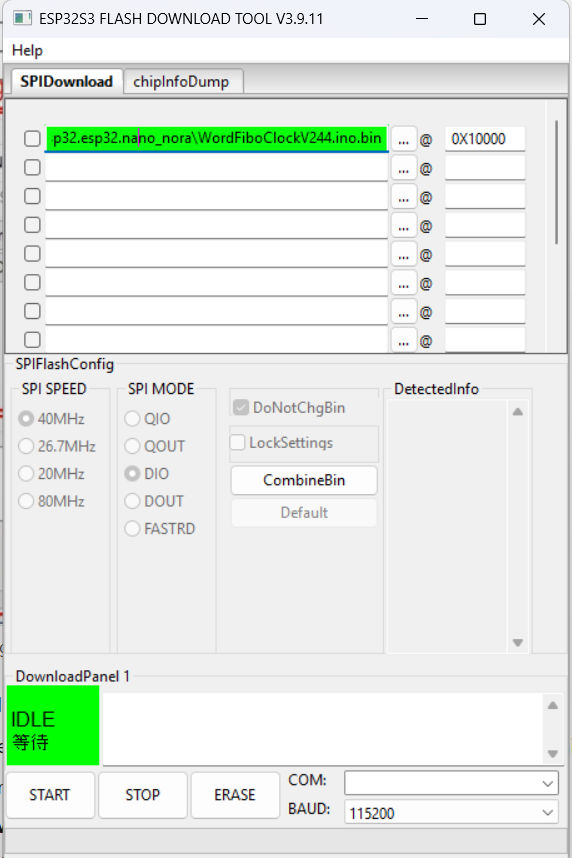
Het SPIDownload-tabblad met één bestand ingevuld op adres 0x10000.
- Klik op de ...-knop naast de eerste regel en selecteer het gewenste
.bin-bestand.
- Vul het adres in het vakje ernaast in (bijvoorbeeld
0x10000 voor een sketch — zie tabel hieronder).
- Vink het selectievakje vóór die regel aan.
- Kies onderin de juiste COM-poort en een BAUD van bijvoorbeeld 921600.
- Zet het board in downloadmode (zie stap 1) en klik direct daarna op START.
4. Volledig herstel: bootloader + partities + app
Als de flash helemaal leeg is (bijvoorbeeld na een erase_flash),
is meer dan alleen de sketch nodig. Gebruik in Arduino IDE eerst
Sketch → Export Compiled Binary op een simpele sketch (bv.
Blink) voor het board "Arduino Nano ESP32". Dit levert de volgende bestanden
op in de sketch-map:
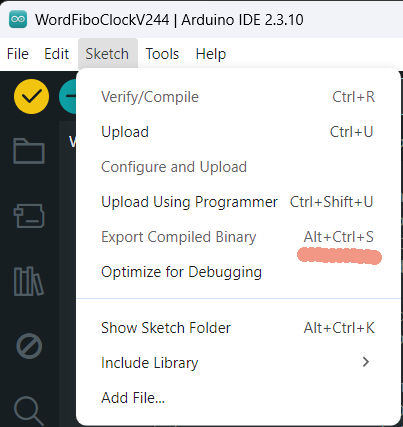
Arduino IDE: Sketch → Export Compiled Binary (Alt+Ctrl+S).
| Bestand | Adres | Omschrijving |
|---|
*.bootloader.bin | 0x0 | Tweede-traps bootloader |
*.partitions.bin | 0x8000 | Partitietabel |
boot_app0.bin | 0xe000 | OTA-selectiegegevens |
*.ino.bin | 0x10000 | De sketch zelf (app) |
Voeg in de Flash Download Tool alle 4 regels toe met hun eigen bestand en
adres, vink alle 4 de checkboxes aan, zet het board in downloadmode en klik op
START.
Alle 4 bestanden toegevoegd en aangevinkt (app, bootloader, partitions, boot_app0) — klaar om op START te klikken.
Kortste weg: in plaats van deze 4 bestanden handmatig te
flashen, kan ook eenvoudigweg de Upload-knop in Arduino IDE
gebruikt worden zodra het board in downloadmode staat en de COM-poort
zichtbaar is — de IDE schrijft dan zelf automatisch alle 4 bestanden naar de
juiste adressen.
5. Verbinding testen zonder te flashen (optioneel, met esptool)
Om vooraf te controleren of het board reageert, zonder gebruik te maken van
de GUI-tool:
pip install esptool
python -m esptool --chip esp32s3 --port COM5 --connect-attempts 10 chip_id
Reageert dit met chip-informatie, dan functioneert de verbinding en kan
verder gegaan worden met flashen (stap 3 of 4).